3 dakikalık okuma e-Tahta Ekibi
e Tahta İndir: Ücretsiz Kilit Programını Kurma Rehberi
e Tahta araması yapanlar için indirme, Windows ve Pardus kurulumu, ücretsiz kilit ile Ana Program lisansının farkı ve ilk açılış adımları.
e Tahta indir araması, akıllı tahtayı ortak şifreyle değil öğretmen anahtarıyla açmak isteyen okullardan gelir. Bu rehberde programı nereden alacağınızı, tahta uygulaması ile Ana Program’ın farkını ve ilk kurulumda nelere dikkat edeceğinizi adım adım anlatıyoruz. Ürünün ne işe yaradığını daha geniş görmek isterseniz e-Tahta nedir yazısına bakabilirsiniz.
e Tahta indirirken ne alırsınız?
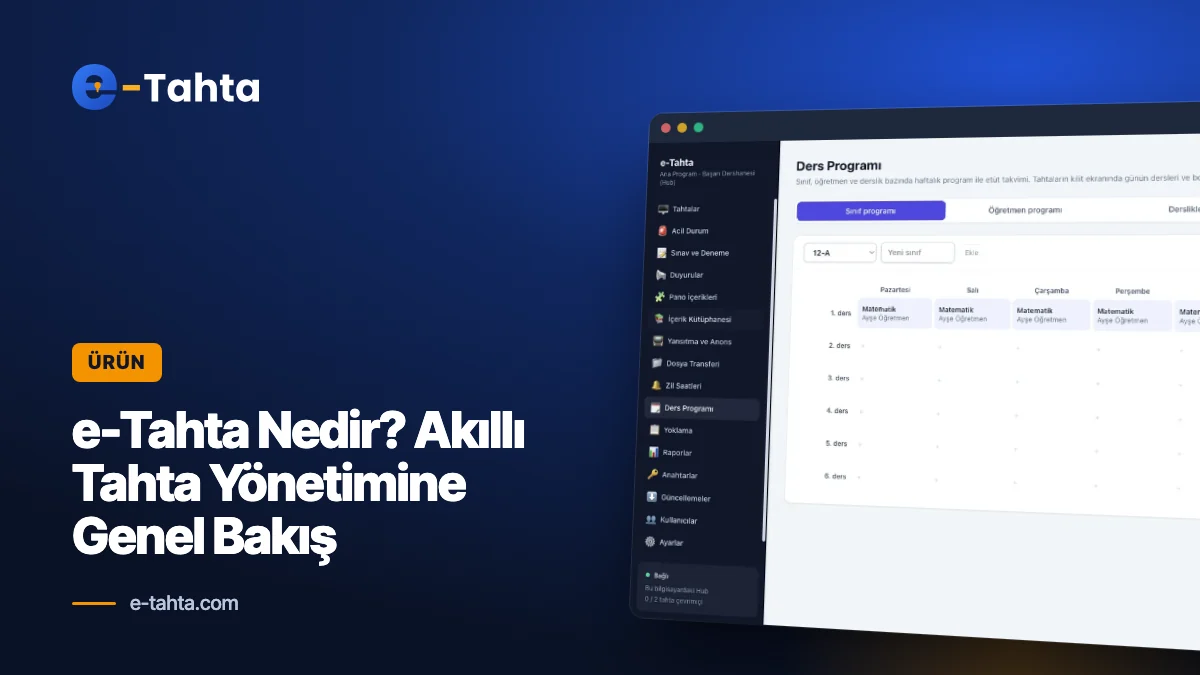
İndirme sayfasında iki parça vardır. Tahta uygulaması, akıllı tahtanın kendisine kurulur. Temel kilit, 6 haneli kod, dijital pano ve zil bu katmandadır ve sınırsız tahtada ücretsizdir. Ana Program ise yönetici bilgisayarına kurulur. Ağ üzerinden tahta listesi, yoklama, sınav, SMS, dosya gönderme ve uzaktan kontrol bu lisansla açılır. Yalnızca kilidi deneyecekseniz tahta uygulaması yeterlidir. Okulun tamamını tek ekrandan yönetecekseniz Ana Program’ı da kurun. Güncel paketler indir sayfasındadır.
Hangi işletim sistemine hangi paket?
Tahta uygulaması Windows 10/11 ve Pardus 21/23 (ETAP dahil) için ayrı paketler halinde yayınlanır. Yönetici bilgisayarı da Windows veya Pardus/Linux olabilir. Karıştırmayın: tahtadaki Pardus paketi ile müdür odasındaki Windows Ana Program’ı birlikte çalışır. Aynı alt ağdaki tahtalar Ana Program’ı kendiliğinden bulur. Farklı binalar için bulut senkron Profesyonel pakette devreye girer.
Kurulum sırası
Önce bir pilot tahtada deneyin. Paketi indirin, tahtada çalıştırın ve kurulum sihirbazını bitirin. ETAP’ın kendi ekran kilidi varsa kurulum onu devre dışı bırakır; e-Tahta kaldırılırsa eski ayar geri yüklenir. Ardından yönetici bilgisayarına Ana Program’ı kurun. Hesabınızı kayıt ekranından açın. 7 günlük denemede kart istenmez; deneme bitince kilit kapanmaz, ağ ve bulut özellikleri kapanır, tahta ücretsiz kilit modunda kalır.
Öğretmenler ayrı bir masaüstü programı kurmak zorunda değildir. Telefon tarayıcısından web anahtarını açıp QR ile kilidi açabilir, yoklama alabilir ve tahta kodlarını görebilir. USB anahtar isteyen okullar Ana Program’dan anahtar üretir. Ayrıntı için USB kilit rehberi yeterlidir.
Çok tahtada sessiz kurulum
Onlarca tahtayı tek tek dolaşmak istemiyorsanız kurulum diskini kullanın. Bir USB belleğe paketi koyup tahtaları sırayla açmak, bilişim öğretmeninin gününü sınıf sınıf dolaşmaktan kurtarır. Yardım merkezindeki kurulum diski maddesi bu akışı anlatır. Ağ gereksinimi basittir: tahtalar ve yönetici bilgisayarı aynı ağda olmalı, güvenlik duvarı yerel keşfi engellememelidir. İnternet, kilit ve duyuru için şart değildir. Uzaktan kontrol ve bulut için bağlantı gerekir.
İndirdikten sonra kontrol listesi
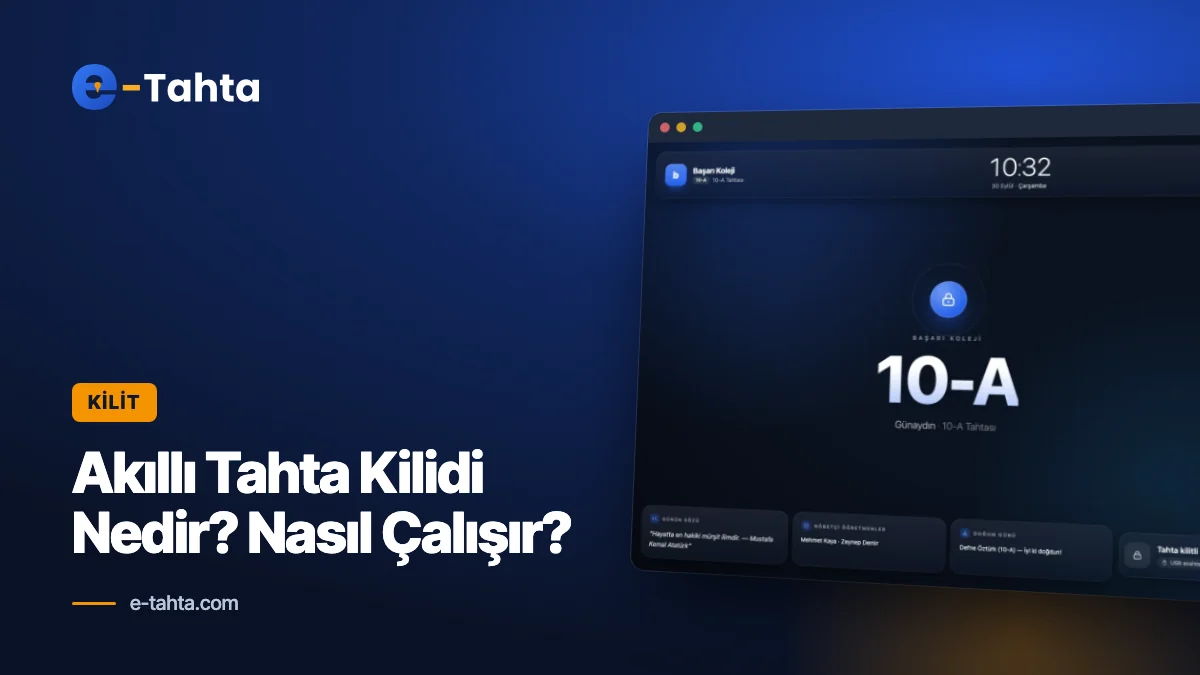
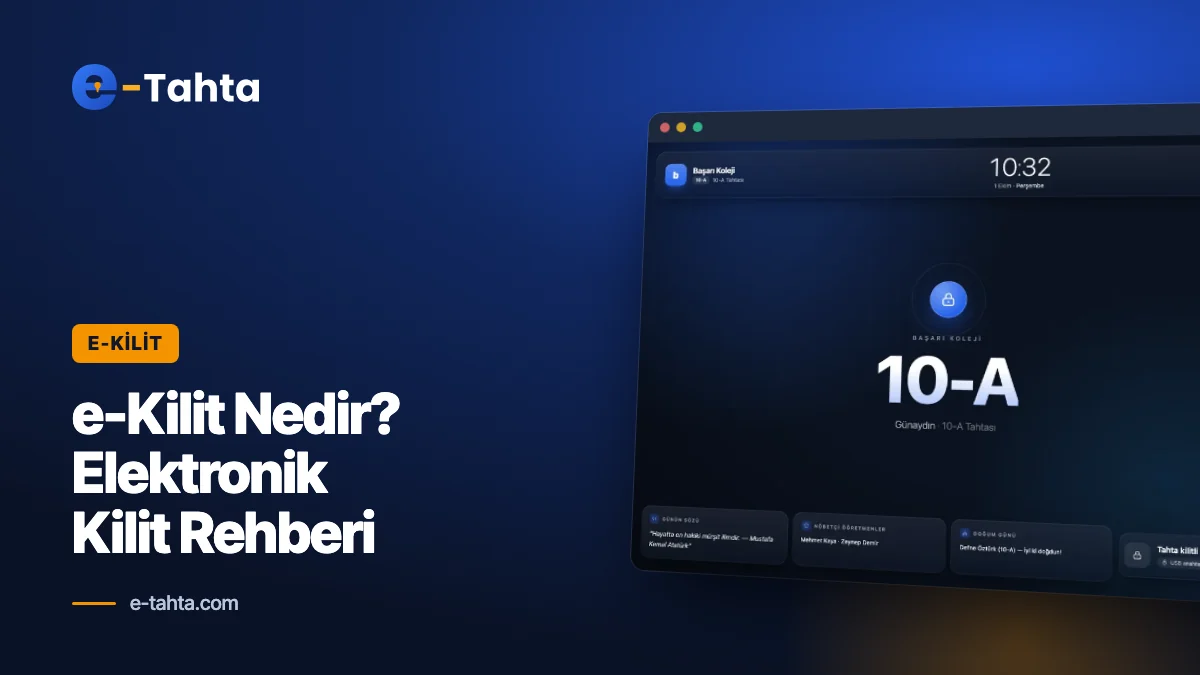
Kurulum bittikten sonra üç şeyi doğrulayın. Birincisi, tahta açıldığında kilit ekranı geliyor mu ve öğrenci masaüstüne geçemiyor mu. İkincisi, öğretmen USB’si, web anahtarı veya kod ile kilit açılıyor mu. Üçüncüsü, Ana Program listesinde tahta çevrimiçi görünüyor mu. Görünmüyorsa aynı VLAN’da olup olmadığınıza bakın. Misafir ağı ile yönetim ağı ayrılmış okullarda tahtalar listeye düşmez.
Ücretsiz katman reklam içerir ve yalnızca kilit, pano ve zili kapsar. Merkezi yönetim, yoklama ve raporlar için fiyatlar sayfasındaki yıllık abonelik geçerlidir. Tahta başı ücret, paket tutarının dahil tahta sayısına bölünmesidir; ek tahta ayrıca eklenir. Küçük bir okul Başlangıç ile başlayıp tahta sayısı artınca Profesyonel pakete geçebilir.
Sık karışan noktalar
“e tahta” araması bazen donanım, bazen yazılım içindir. Bu sayfadaki indirme, tahtanın içindeki kilit ve yönetim yazılımıdır; yeni bir panel satın almazsınız. Mevcut Windows veya Pardus tahtanıza kurulur. Çizim, ders anlatma ve içerik uygulamalarınız durur. e-Tahta onların yerine geçmez; ekranı ders dışında kilitler ve okulu tek yerden yönetmenizi sağlar.
İndirme sırasında sürüm tarihine bakın. Eski bir USB’de kalan paket yerine sitedeki güncel dosyayı kullanın. Güncellemeler ağ, bulut veya yönetici USB’si ile tahtalara dağıtılır; her tahtayı yeniden indirmeniz gerekmez. Takıldığınız adım için yardım merkezindeki kurulum maddeleri ve iletişim formu açıktır.