3 dakikalık okuma e-Tahta Ekibi
Akıllı Tahta Uzaktan Kontrol Nasıl Yapılır?
Akıllı tahta uzaktan kontrol ile sınıf sınıf dolaşmadan ekran alma, kilitleme, dosya gönderme ve anons yapma adımları.
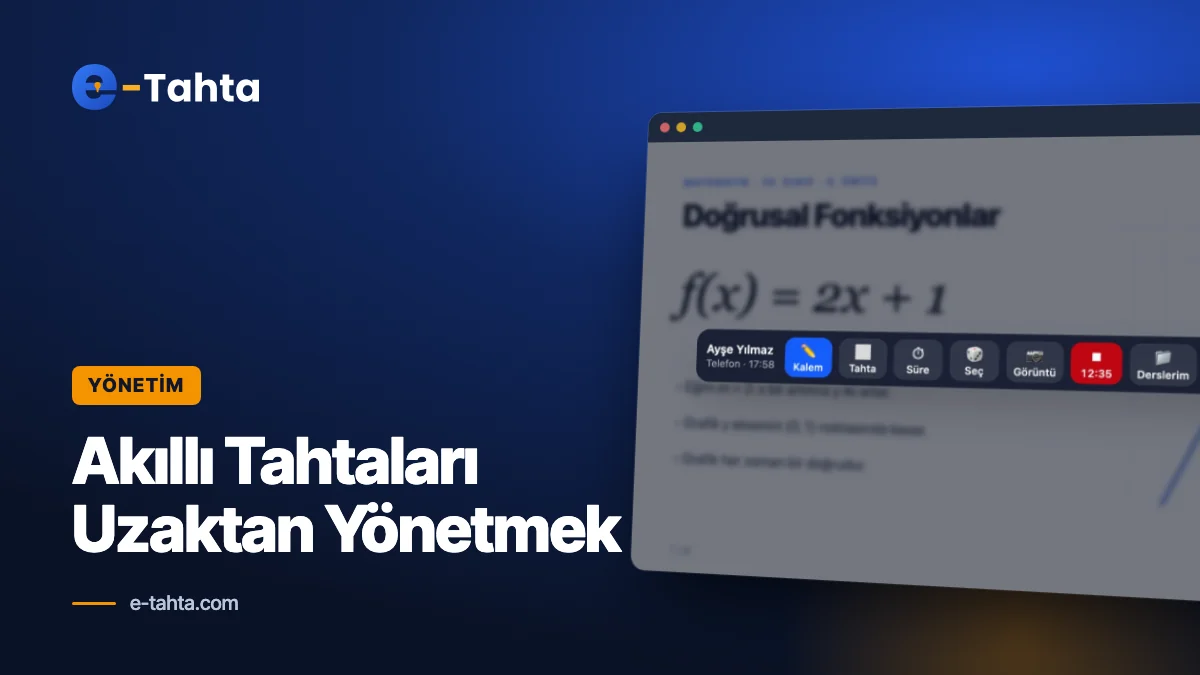
Akıllı tahta uzaktan kontrol, bilişim öğretmeninin tahtanın başına gitmeden ekranı görmesini, fare ve klavye ile müdahale etmesini ve gerekirse tahtayı kilitlemesini sağlar. “Akıllı tahta uzaktan kontrol” arayan okullar genelde şu sorunu yaşar: bir sınıfta tahta açılmamıştır, bir öğretmen menüde kaybolmuştur, teneffüste ekran açık kalmıştır. Bu yazı, özelliğin nasıl açılacağını ve günlük kullanımda nelere dikkat edileceğini anlatır. Genel çerçeve için uzaktan yönetim rehberi de duruyor.
Uzaktan kontrol neyi kapsar?
Kontrol, yalnızca ekran görüntüsü almak değildir. Ana Program’dan tek tahtaya, bir gruba veya tüm okula komut gidebilir: kilitle, aç, kapat, yeniden başlat, bildirim göster. Çift tıklamayla tahtanın ekranı açılır; fare ve klavyeniz tahtaya gider. Bağlantı WebRTC ile doğrudan kurulur ve şifrelidir. Kontrol sırasında tahtanın kendi kilidi devrededir; öğrenci oturumu siz bağlandınız diye serbest kalmaz.
Ekran yansıtma ayrı bir iştir. Kendi ekranınızı veya bir pencereyi seçtiğiniz tahtalara canlı aktarırsınız. Görüntü yerel sunucu üzerinden dağıldığı için onlarca tahtaya aynı anda görüntü gidebilir. Tören, seminer veya ortak duyuru bu yolla yapılır. Sesli anons da aynı kanaldan seçilen sınıflara gider.
Hangi pakette var, hangi tahtada çalışır?
Ağ üzerinden liste, toplu komut ve dosya transferi Başlangıç paketinden itibaren gelir. Uzaktan kontrol, ekran yansıtma, bulut senkron ve kullanım raporları Profesyonel paketten itibaren sunulur. Karşılaştırma fiyatlar sayfasındadır. Uzaktan kontrol şu an Windows tahtalarda kullanılır. Pardus tahtalarda kilit, duyuru, liste ve dosya tarafı çalışır; ekranı devralma adımı Windows tahtalar içindir. Okulunuz karma ise Windows tahtaları kontrol eder, Pardus tahtaları kilit ve dosya ile yönetirsiniz.
Bağlanmadan önce ağ
Tahtalar ve yönetici bilgisayarı aynı alt ağda olmalıdır. Misafir Wi-Fi ile öğretmen VLAN’ı ayrılmışsa liste boş gelir. Güvenlik duvarı yerel keşfi kesiyorsa tahta “çevrimdışı” görünür. İnternet, aynı binadaki kontrol için şart değildir. Ek bina veya dershanenin başka şubesi farklı ağdaysa bulut senkron devreye girer: Ana Program’daki değişiklik buluta gider, internete bağlı tahtalar oradan alır. Bu modeli özellikler sayfasında bulut maddesinde de görürsünüz.
Kurulum sırası kısadır. Tahta uygulamasını tahtaya, Ana Program’ı yönetici bilgisayarına kurun. Lisans anahtarını Ana Program’a girin. Tahta listesinde çevrimiçi satırı görününce çift tıklayın. Bağlantı kurulmazsa tahtanın uyku modunda olup olmadığına ve Windows güvenlik duvarının tahta uygulamasına izin verip vermediğine bakın.
Gün içinde nasıl kullanılır?
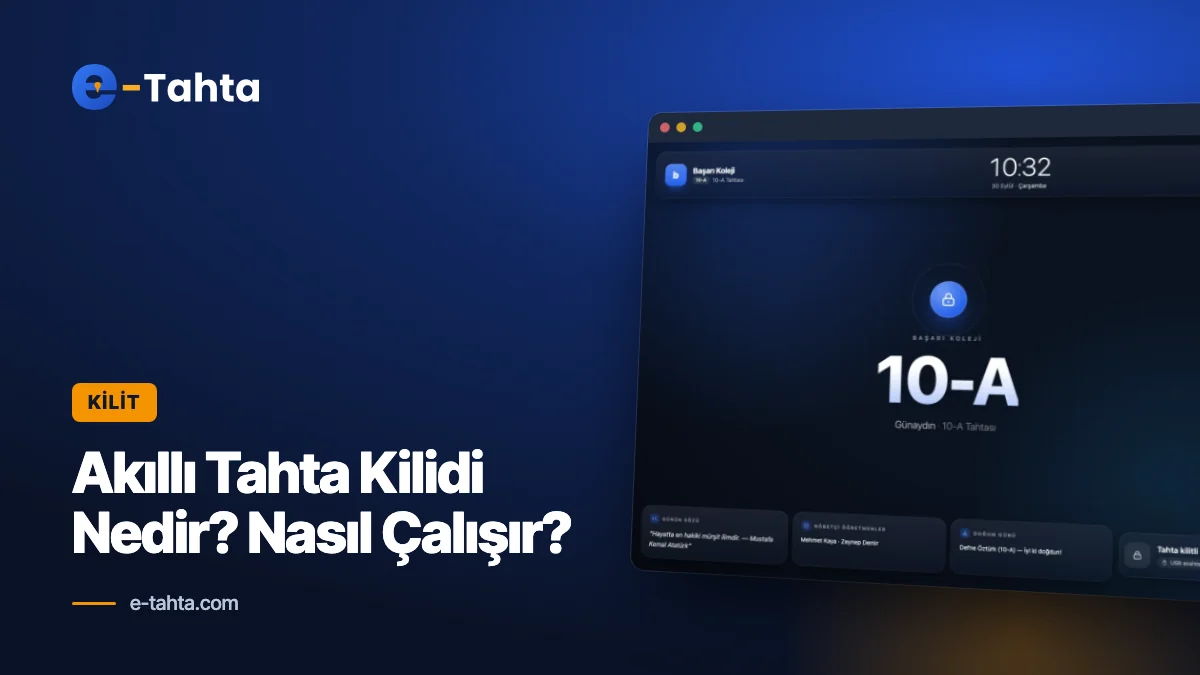
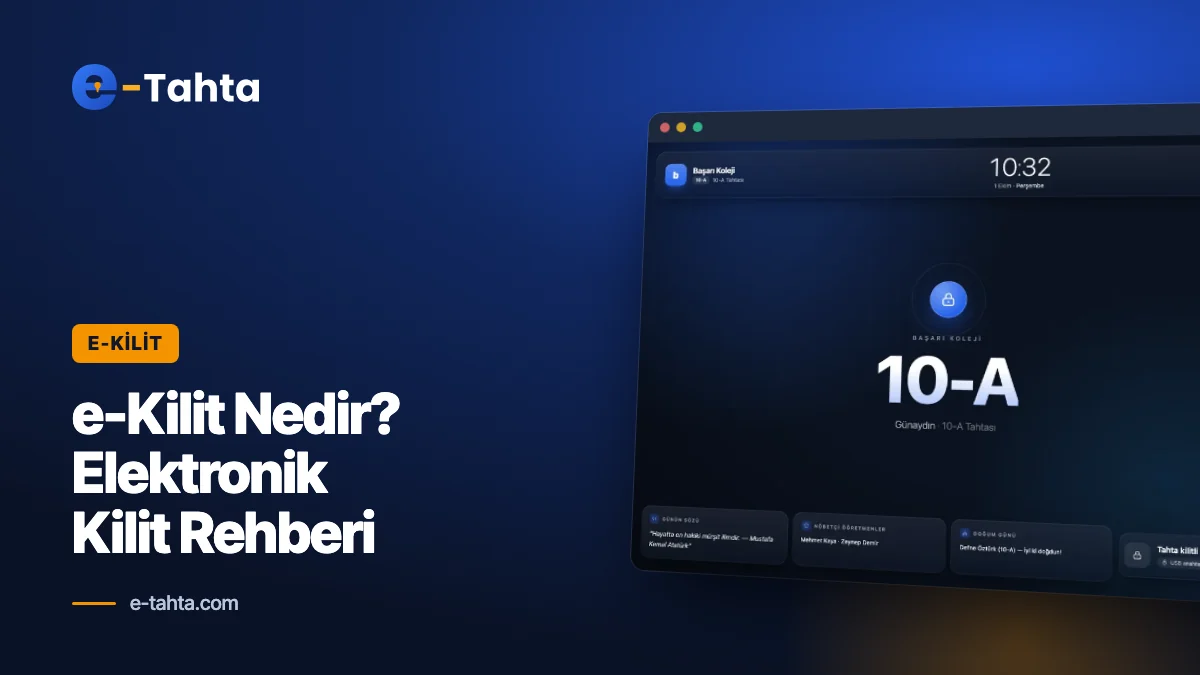
Sabah ilk iş listeye bakmak yeterlidir. Çevrimdışı tahta ya kapalıdır ya da ağda değildir. Kilitli görünen tahta ders için hazırdır. Açık ve sahipsiz görünen tahta, öğretmen ayrıldıktan sonra kapanmamıştır; toplu kilitle komutu onu kapatır. Planlı kapanma saati ve boşta kalınca uyku, bu işi kendiliğinden yapar.
Dosya transferi kontrolün yanındaki ikinci kazançtır. Sınav PDF’ini veya sunumu seçtiğiniz tahtaların Masaüstü, Belgeler veya Derslerim klasörüne bırakırsınız. Tahtadan dosya almak da aynı pencerededir. Öğretmen “USB’yi takamadım” dediğinde dosya zaten tahtadadır.
Kullanım raporları, hangi tahtanın ne kadar açık kaldığını ve hangi öğretmenin ne zaman açtığını gösterir. PDF veya Excel olarak dışa aktarılır. Yatırımcı veya müdür “tahtalar kullanılıyor mu” diye sorduğunda bu kayıt cevaptır.
Güvenlik ve sınır
Uzaktan kontrol güçlü bir yetkidir. Ana Program’ın kurulu olduğu bilgisayar kilitli bir odada durmalı, Windows oturumu ortak şifreyle açık bırakılmamalıdır. Öğretmen anahtarları kişiye özeldir; ayrılan öğretmenin USB’si ve web anahtarı panelden iptal edilir. Tahta ekranında öğrenci verisi varsa kontrolü yalnızca yetkili kişi açar. KVKK açısından kim, ne zaman, hangi tahtaya bağlandı sorusunun kaydı işlem geçmişinde durur. Ayrıntılı liste güvenlik yazısında var.
Denemek için hesap açmanız yeterli. 7 gün boyunca Profesyonel özellikleri kartsız kullanırsınız. Süre bitince kilit kapanmaz; uzaktan kontrol ve bulut kapanır, tahta ücretsiz kilit modunda çalışmaya devam eder. Takıldığınız ağ adımı için yardım merkezindeki ağ bağlantısı maddesi yeterlidir.