3 dakikalık okuma e-Tahta Ekibi
e Kilit İndir: Akıllı Tahtaya Elektronik Kilit Kurulumu
e kilit indirmek isteyen okullar için paket seçimi, ortak şifreden farkı, USB ve QR ile açma ve kurulum sonrası kontrol.
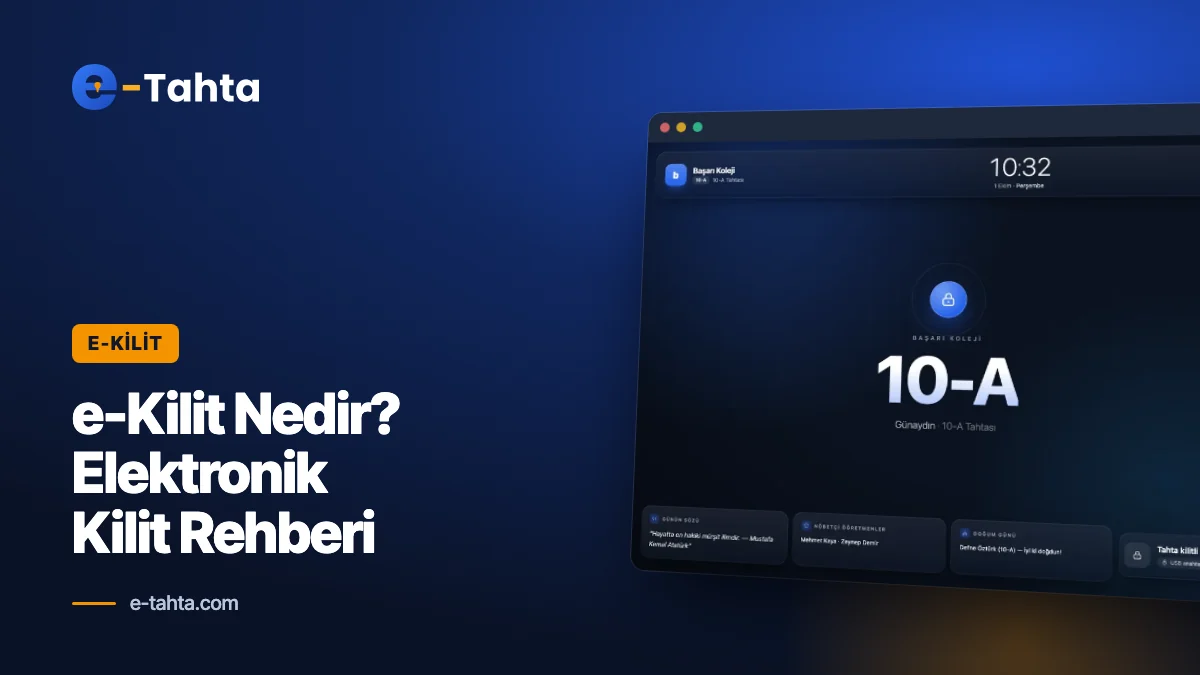
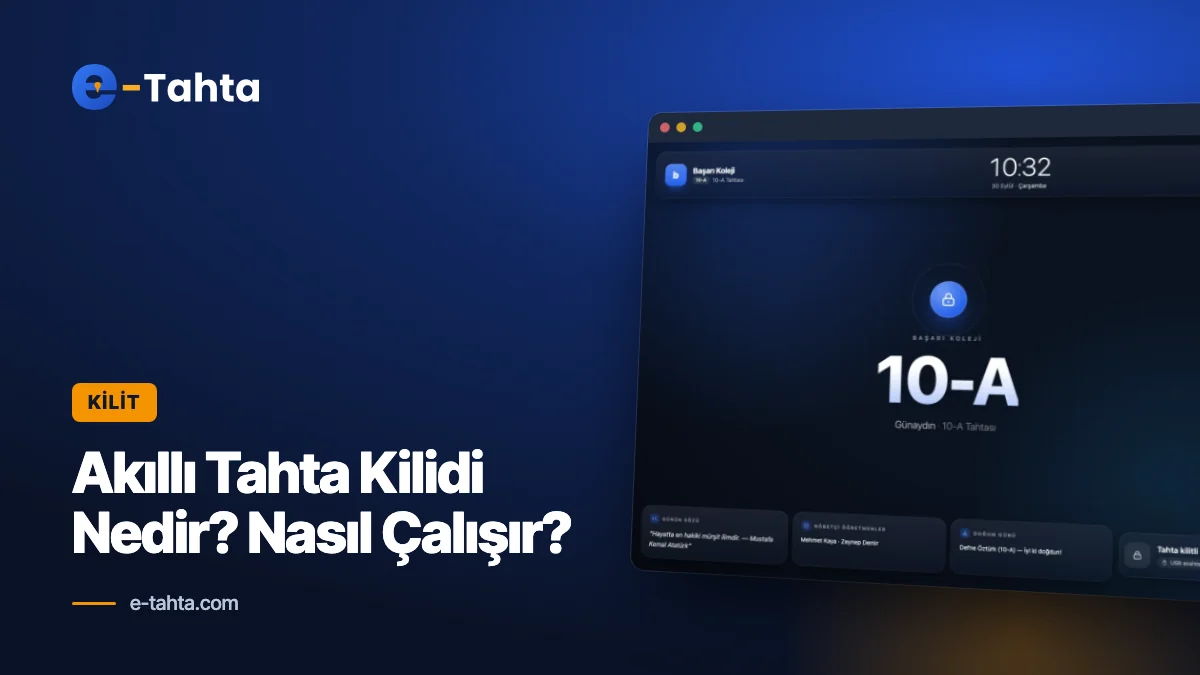
e kilit indir araması, sınıftaki akıllı tahtanın ortak şifresinin öğrenciler arasında yayılmasından bıkan yöneticilerden gelir. Elektronik kilit, tahta açılınca ekranı kapatan ve yalnızca yetkili öğretmenin anahtarıyla açan yazılım katmanıdır. Fiziksel bir asma kilit değildir. Bu yazıda dosyayı nereden alacağınızı ve kurulumun aynı gün bitmesi için sırayı anlatıyoruz. Kavramın tanımı e-Kilit nedir sayfasında, ürün özeti e-kilit sistemi sayfasındadır.
Neyi indirirsiniz?
e-Kilit ayrı bir “crack” veya tek exe değildir. Tahta uygulamasının içindedir. İndir sayfasından tahtanın işletim sistemine uygun paketi alırsınız: Windows 10/11 ya da Pardus 21/23, ETAP dahil. Temel kilit sınırsız tahtada ücretsizdir. 6 haneli kod, dijital pano ve zil bu ücretsiz katmandadır. Ağdan yönetim, yoklama ve uzaktan kontrol Ana Program lisansı ister; kilidi denemek için o lisansı beklemeniz gerekmez.
İndirirken kaynağa dikkat edin. Arama sonuçlarındaki üçüncü parti siteler eski veya değiştirilmiş dosya dağıtabilir. Kurumsal kurulumda dosya yalnızca e-tahta.com üzerinden alınmalıdır. Sürüm tarihi indirme satırında yazar. Okulda dolaşan eski USB’yi yeni kurulumda kullanmayın.
Ortak şifre neden yetmez?
Ortak şifre bir kez panoya yazılınca veya bir öğrenciye söylenince bütün dönem açıktır. Şifreyi değiştirmek her tahtayı dolaşmayı gerektirir. e-Kilit’te anahtar kişiye aittir. USB, telefondaki web anahtarı veya tek kullanımlık kod ile açılır. Öğretmen okuldan ayrılınca anahtar panelden iptal edilir; tahtalarda şifre değiştirmeye gerek kalmaz. Kod, Google Authenticator benzeri uygulamalarla da üretilebilir. Öğrencinin ezberleyeceği kalıcı bir şifre yoktur.
Kilit tam ekrandır, üstte kalır, kısayol tuşlarını ve görev yöneticisini engeller. Uygulama kapanırsa izleyici servis yeniden başlatır. İnternet kesilse de kilit, duyuru ve USB anahtar çalışır. Yerel ağ özellikleri için tahtalar ile yönetici bilgisayarının aynı ağda olması yeterlidir.
Kurulum adımları
Pilot olarak bir tahta seçin. Paketi çalıştırın. Pardus ETAP tahtada kurulum, cihazın kendi ekran kilidini devre dışı bırakır ve e-Tahta kilidini öne alır. Kaldırırsanız eski kilit geri gelir; iki kilit üst üste kalmaz. Windows tahtada kurulumdan sonra bir kez yeniden başlatın ve oturum açılınca kilit ekranının geldiğini görün.
Öğretmen anahtarını üretmek için yönetici bilgisayarına Ana Program’ı kurun ya da web anahtarını telefon tarayıcısından açın. USB istiyorsanız boş bir belleği Ana Program’da o öğretmene bağlayın. Bellek kaybolursa iptal edip yenisini verin; eski bellek tahtayı açmamalıdır. Bu akış öğretmen anahtarı yazısında ayrıntılıdır.
Çok sayıda tahta varsa kurulum diskini hazırlayın. Aynı paketi USB ile sırayla uygulamak, her sınıfta indirme beklemekten hızlıdır. Ağ keşfi için güvenlik duvarında tahta uygulamasına izin verin.
Kurulumdan sonra ne kontrol edilir?
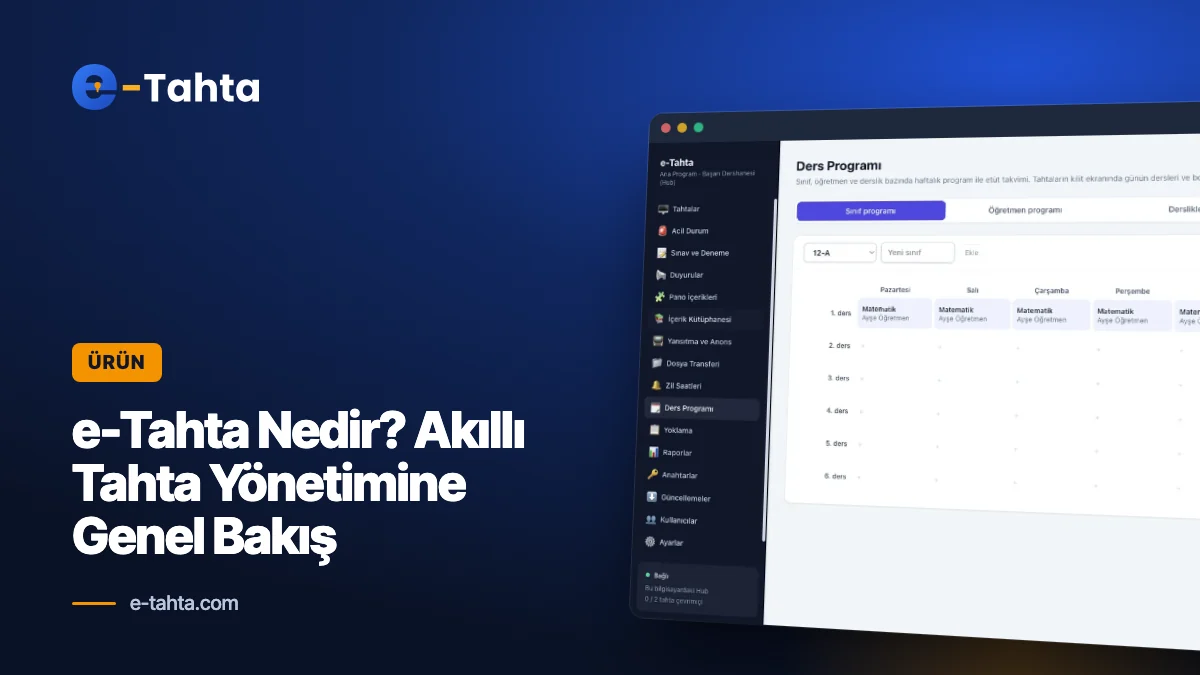
Üç deneme yapın. Öğrenci hesabıyla masaüstüne geçilemiyor mu. Yetkili USB veya QR ile kilit açılıyor mu. İptal edilen anahtar artık açamıyor mu. Dijital pano, kilitliyken duyuru gösterebiliyor mu. Bu dördü tamamsa kilit katmanı hazırdır. Yönetim, yoklama ve rapor için fiyatlar üzerinden yıllık aboneliğe geçersiniz. 7 günlük deneme kart istemez. Süre bitince kilit kapanmaz; yalnızca ağ ve bulut özellikleri susar.
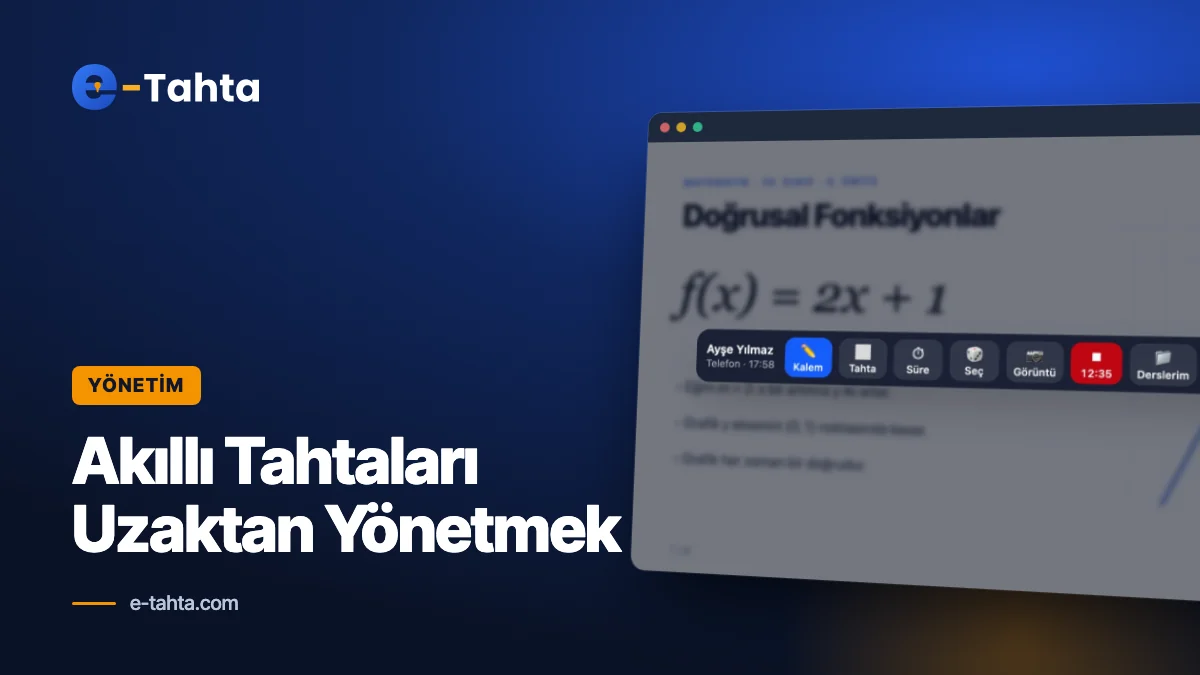
e kilit araması bazen bina kapısı veya dosya şifresi ile karışır. Bu indirme, akıllı tahta ekranı içindir. Kapı turnikesi veya Windows BitLocker yerine geçmez. Tahtadaki çizim programınız da silinmez. Kilit, ders bitince ekranı kapatır; ders sırasında öğretmen araç çubuğu kalem, zamanlayıcı ve tahta araçlarını açar.
Takıldığınız paket veya Pardus sürümü için Pardus kurulum yazısı ve yardım merkezi aynı terimlerle ilerler. Kararsızsanız bir tahtada ücretsiz katmanı kurup öğretmen anahtarını aynı gün deneyin. Beğenmezseniz kaldırın; tahta eski haline döner.